
 摘要:
一、docker版本的升级在 AArch64 架构(如使用 ARM64 处理器,如 Raspberry Pi 4 或其他基于 ARM 的服务器)上离线升级 Docker 版本到 2...
摘要:
一、docker版本的升级在 AArch64 架构(如使用 ARM64 处理器,如 Raspberry Pi 4 或其他基于 ARM 的服务器)上离线升级 Docker 版本到 2... 一、docker版本的升级
在 AArch64 架构(如使用 ARM64 处理器,如 Raspberry Pi 4 或其他基于 ARM 的服务器)上离线升级 Docker 版本到 25.0 可能需要一些额外的步骤,因为通常 Docker 官方仓库不提供离线安装包。同样适用于cpu芯片架构为X86_64(只需要下载docker的X86平台安装包)
步骤 1: 确认当前 Docker 版本
首先,确认你的系统上当前安装的 Docker 版本。可以通过运行以下命令来查看:
docker --version
步骤 2: 下载 Docker 安装包
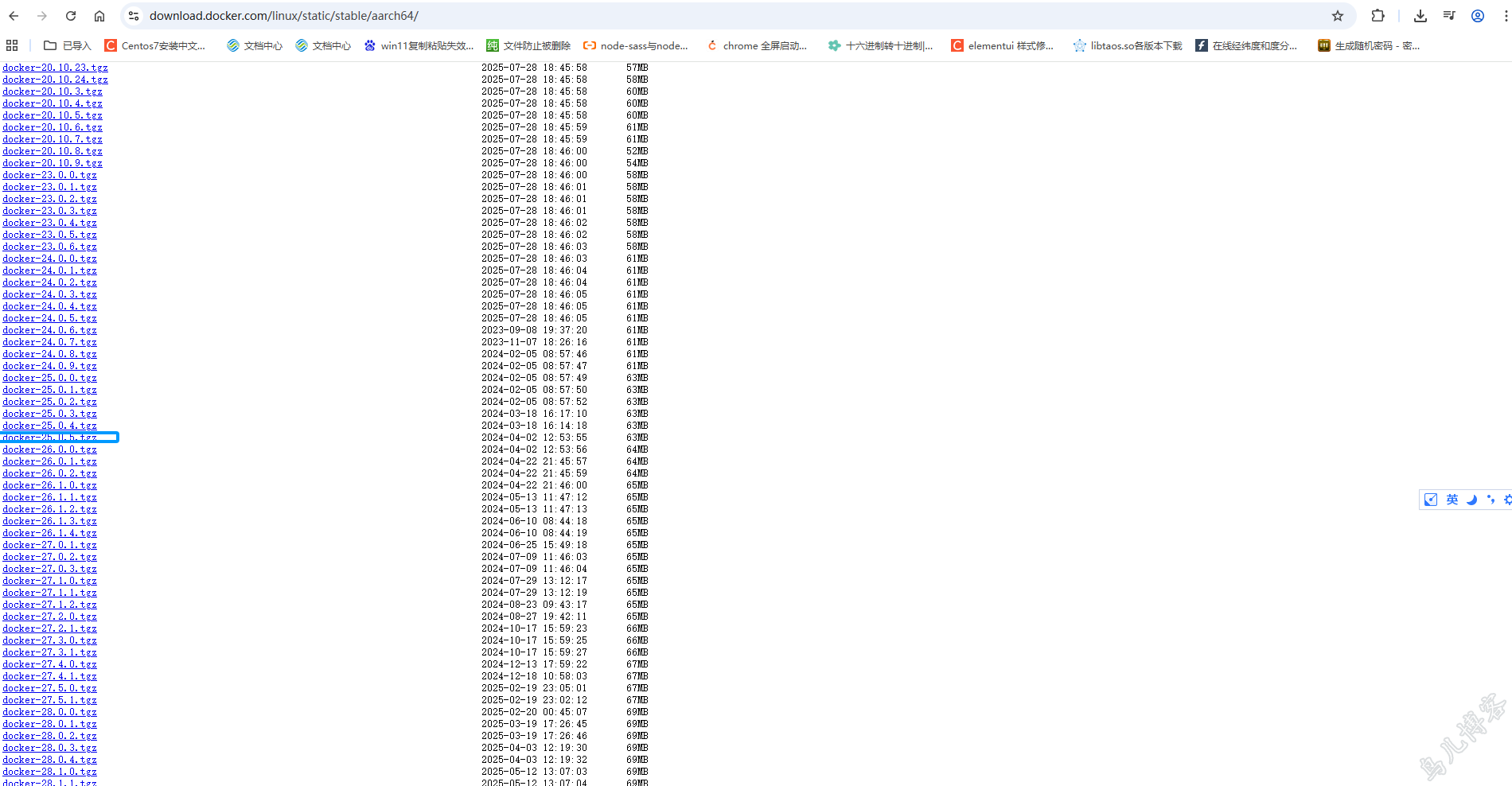
由于你需要在离线环境中操作,你需要手动下载 Docker 的安装包。你可以从 Docker 的官方网站或其他可信来源下载适用于 AArch64 的 Docker 版本。例如,访问 Docker 官方下载页面 并找到适合你的 Docker 版本(在这个例子中是 25.0)。
步骤 3: 传输安装包到目标设备
将下载的 Docker 安装包传输到你的 AArch64 设备上。你可以使用 scp, rsync, 或者任何其他文件传输工具来完成这个任务
步骤 4: 解压并替换二进制文件
4.1登录到服务器。
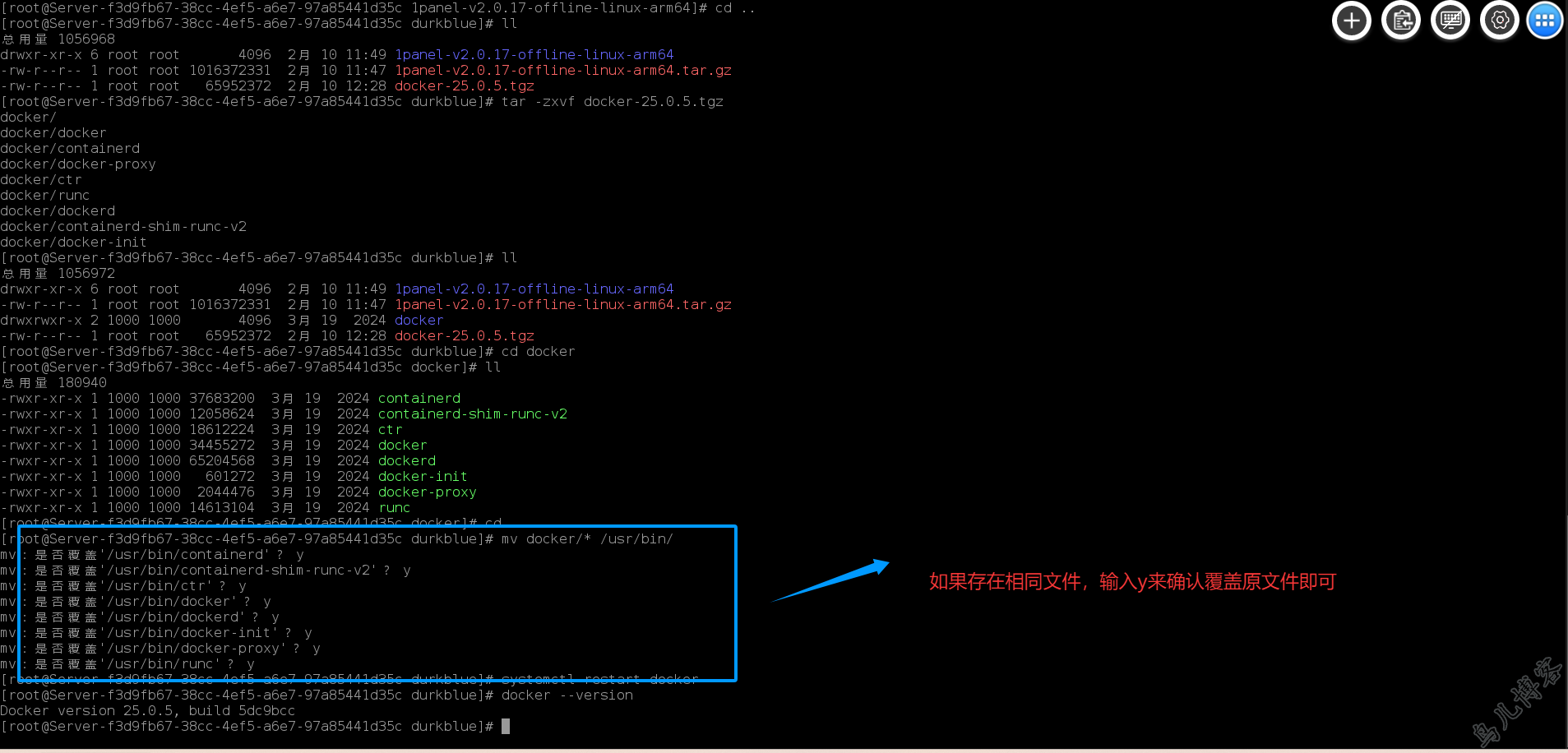
4.2解压下载的安装包:
tar -xvf docker-25.0.0.tgz
4.3 将解压后的二进制文件移动到 /usr/bin 或者 Docker 推荐的目录中(例如 /usr/local/bin):
sudo mv docker/* /usr/bin/ # 将当前终端命令下的路径下的docker文件夹下的所有文件包括文件夹移动到/usr/bin目录下
步骤 5: 更新 Docker 服务配置(可选)
如果需要更新 Docker 的配置文件(如 daemon.json),确保这些配置文件位于 /etc/docker 目录下,并根据需要更新它们。
步骤 6: 重启 Docker 服务
重新启动 Docker 服务以确保新版本的 Docker 正在运行:
systemctl restart docker
或者,如果你使用的是较旧的系统,可能需要使用:
service docker restart
步骤 7: 验证 Docker 版本
最后,验证 Docker 是否成功更新到新版本:
docker --version
二、docker-compose版本升级
要在基于 ARM64 架构(如 AArch64)的系统中离线升级 docker-compose 版本到 2.26.1,你可以按照以下步骤操作。这个过程涉及到下载 docker-compose 的二进制文件并手动安装,因为直接在线安装通常是通过 pip 安装,这在离线环境中不适用。
首先,你需要从 Docker 的官方网站或者其他可信源下载 docker-compose 的二进制文件。对于 AArch64 架构,你可以访问 Docker 的 GitHub Releases 页面或者直接从 Docker Hub 获取预编译的二进制文件。
1.访问 Docker Compose GitHub Releases。
2.找到版本 2.26.1 的发布页面。
3.下载适用于 Linux 的 ARM64 架构的二进制文件。通常文件名类似于 docker-compose-linux-aarch64。
步骤 2: 安装 docker-compose
下载完成后,你需要将下载的二进制文件移动到系统的 PATH 中,以便可以从任何位置运行它。
1.使用 scp 或其他文件传输工具将下载的二进制文件传输到你的 AArch64 系统。
2.使用 SSH 登录到你的系统。
3.将二进制文件移动到 /usr/bin 或你喜欢的任何目录,并将其重命名为 docker-compose(没有版本号):
mv docker-compose-linux-aarch64 /usr/local/bin/docker-compose
4.给docker-compose加执行命令权限
chmod +x /usr/bin/docker-compose
5.确认 docker-compose 是否正确安装:
docker-compose --version
如果有输出新的版本则表明成功