
 摘要:
本博主在这里介绍linux安装1panel教程 服务器环境: &nbs...
摘要:
本博主在这里介绍linux安装1panel教程 服务器环境: &nbs... 本博主在这里介绍linux安装1panel教程
服务器环境:
cpu:8核心32GB,芯片架构:X86_64
服务器可联网
先访问1panel官网,取得在线安装地址:https://1panel.cn/
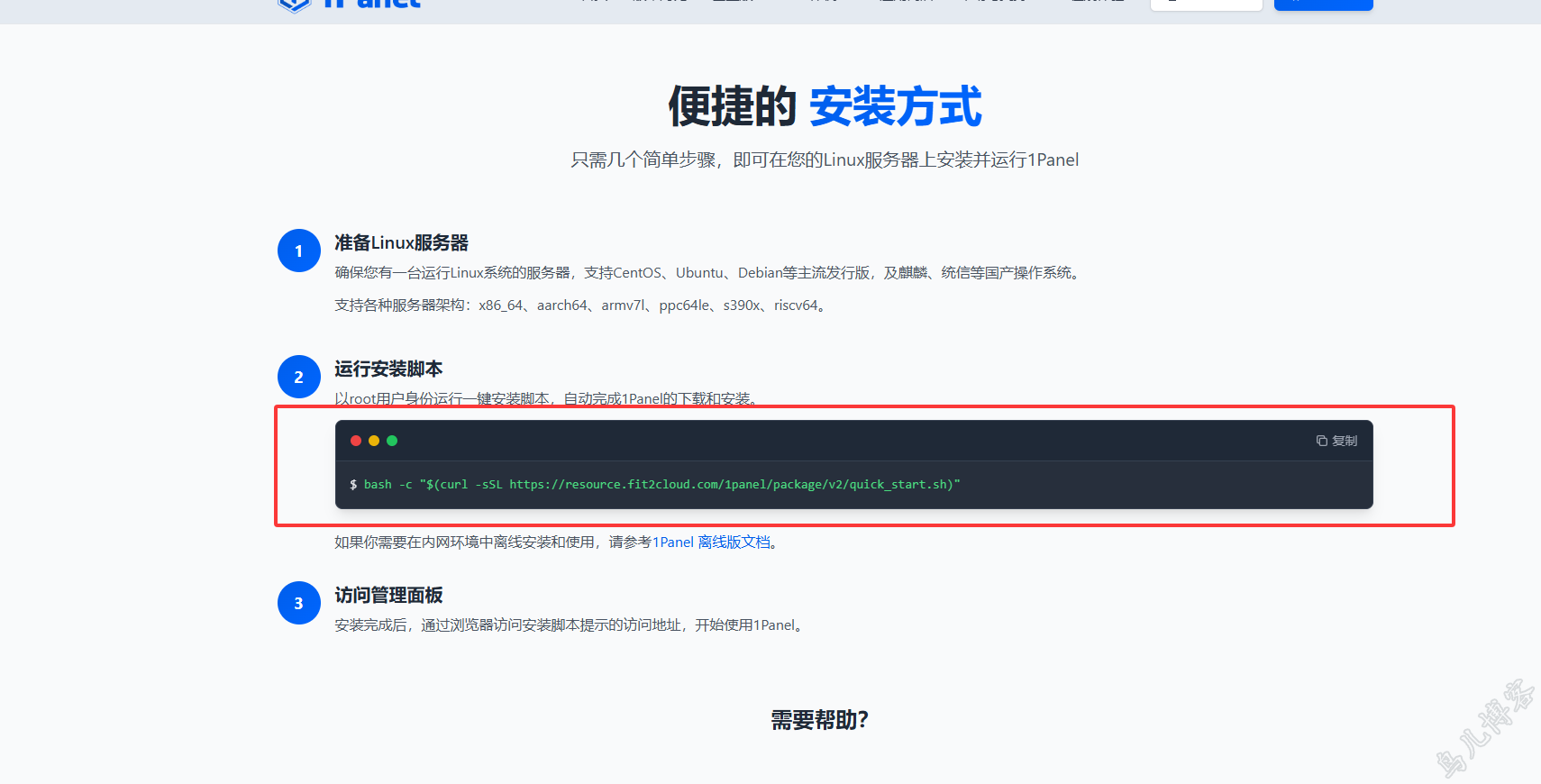
bash -c "$(curl -sSL https://resource.fit2cloud.com/1panel/package/v2/quick_start.sh)"
服务器执行之后,会来到1panel安装程序,叫你选择1panel显示的语言文件,通常选2中文
回车之后如下界面,通常会把程序文件部署在/data目录下

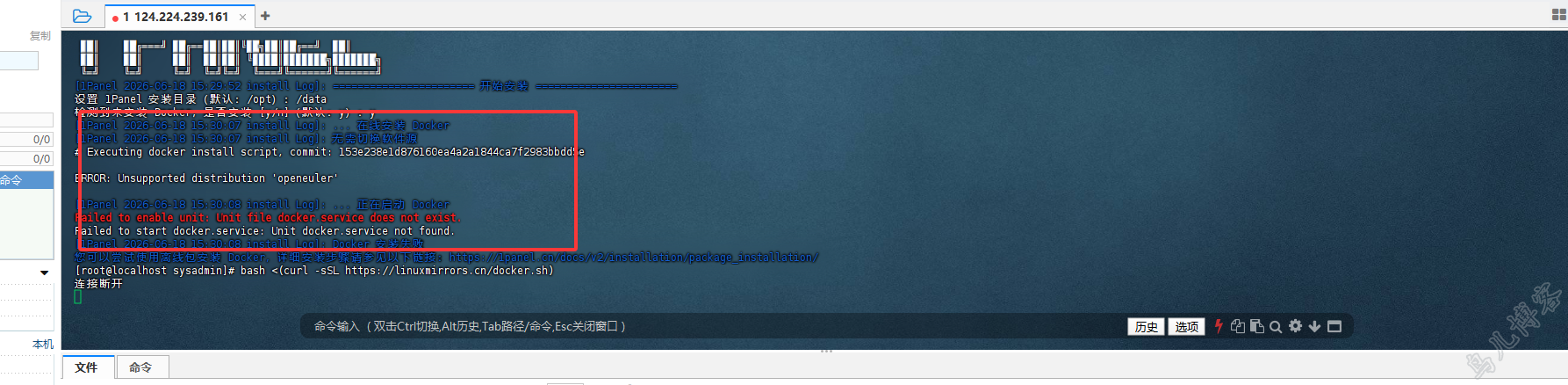
这一步回车之后,1panel自动去安装docker,如果遇到docker安装失败,则执行下面解决指令:
bash <(curl -sSL https://linuxmirrors.cn/docker.sh)
执行回车如下:


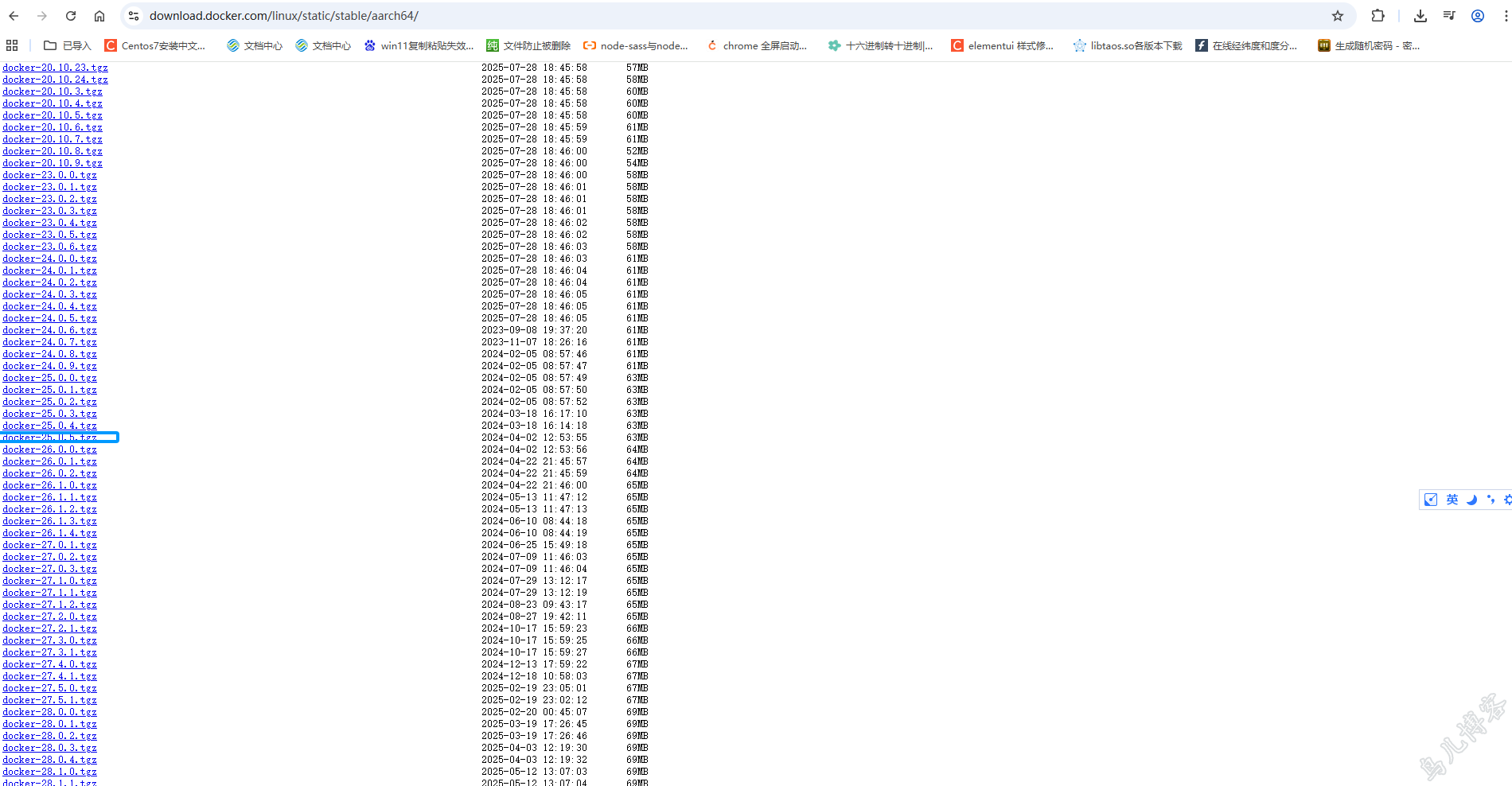
到这里选择完毕,之后下图所示是docker安装包在线下载过程的截图
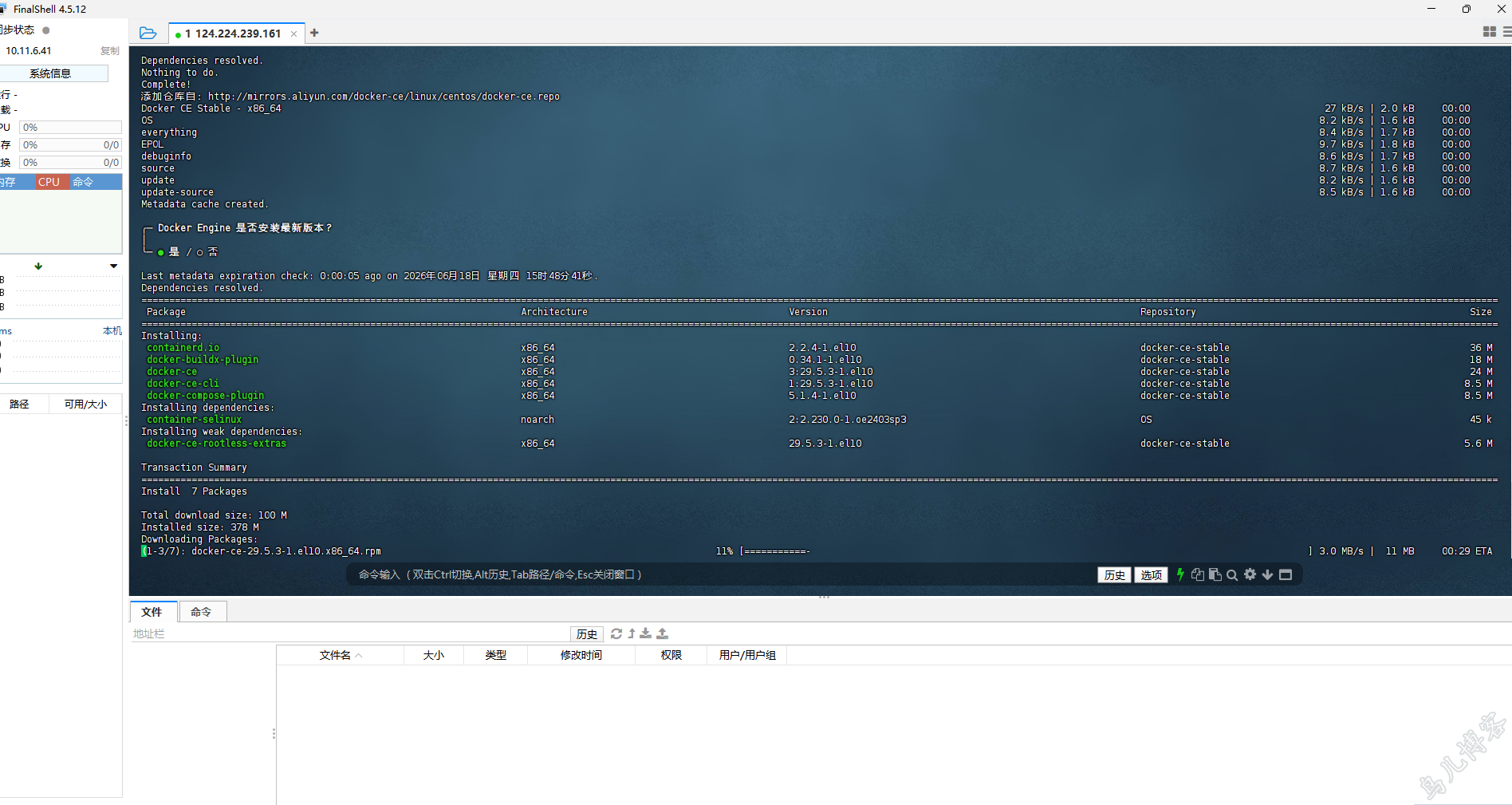
docker安装完成,如下图所示:

docker安装完成之后,咱们在重新安装1panel,当然一开始我们就进入了1panel安装当中,只不过是在1panel安装过程中安装docker失败了,等把docker安装好了,咱们回头来继续安装1panel,
在线安装1panel还是这个指令:
bash -c "$(curl -sSL https://resource.fit2cloud.com/1panel/package/v2/quick_start.sh)"
回车之后,正式进入了1panel安装程序,第一步询问你选择那种语言
选择中文
选择程序运行目录,我们输入/data
之后如下图所示操作:其实就是一直保持默认即可
这篇文章由DurkBlue发布,转载请注明来处